リード、ファネル、フォーム
タスク(作成、割り当て、ファイル、コメント)
タスクの作成と割り当て、期日とステータスの設定、ファイルの添付、コメント、タスクの絞り込みとアーカイブ、そしてLoraによるタスク作成について説明します。
約8分で読めます 2026年10月23日更新
このページの内容
タスクを使えば、リードへの折り返し電話、見積もりの送付、ミーティングの準備といったフォローアップの漏れを防げます。タスクは単独でも、リードやキャンペーンに関連付けても作成でき、自分、チームメンバー、またはLoraに割り当てられます。
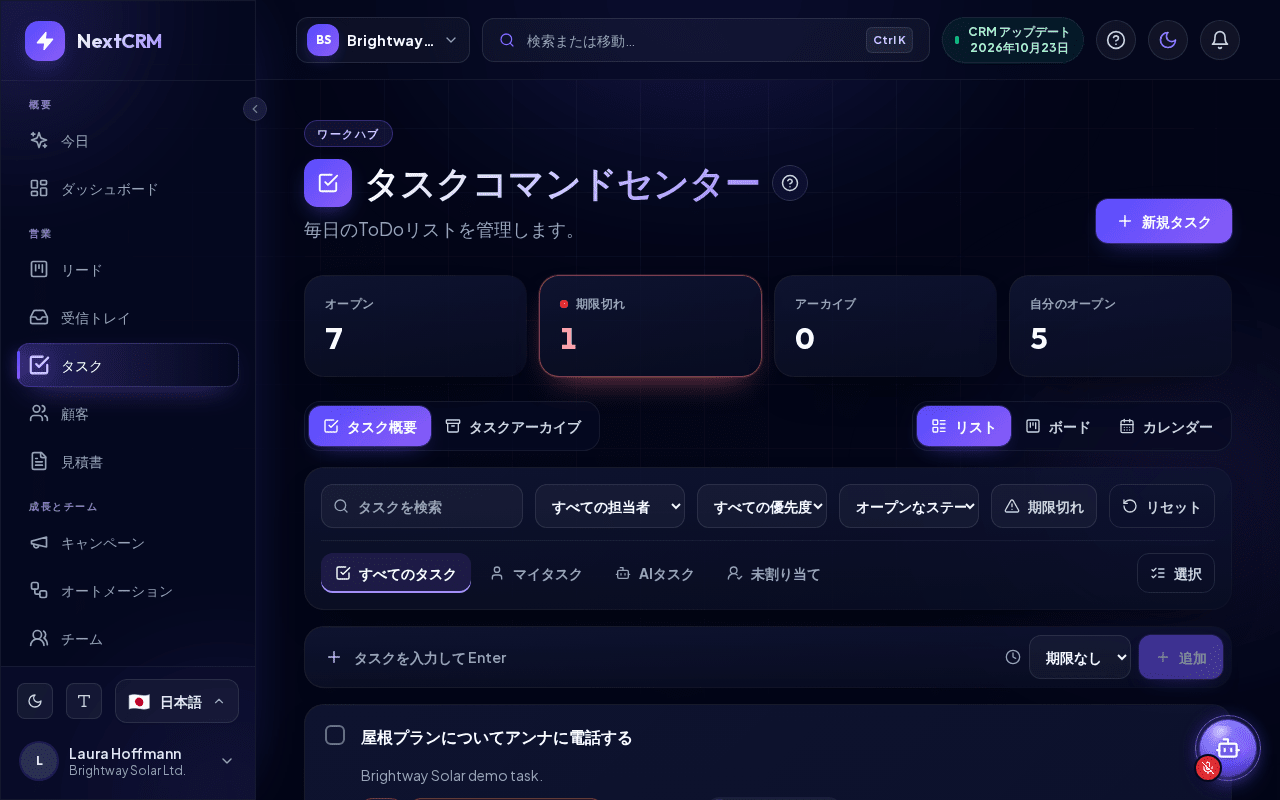
サイドバーからタスク一覧を開きます: タスク。ページ名はタスクコマンドセンターです(見出しラベルワークハブ)。タスク概要 / タスクアーカイブの横で、表示をリスト、ボード、カレンダーに切り替えられます。選択した表示は記憶されます。タスクアーカイブは常にリストで表示されます。
タスクを作成する
- 新規タスクをクリックします。
- タスクのタイトル(必須)を入力します。
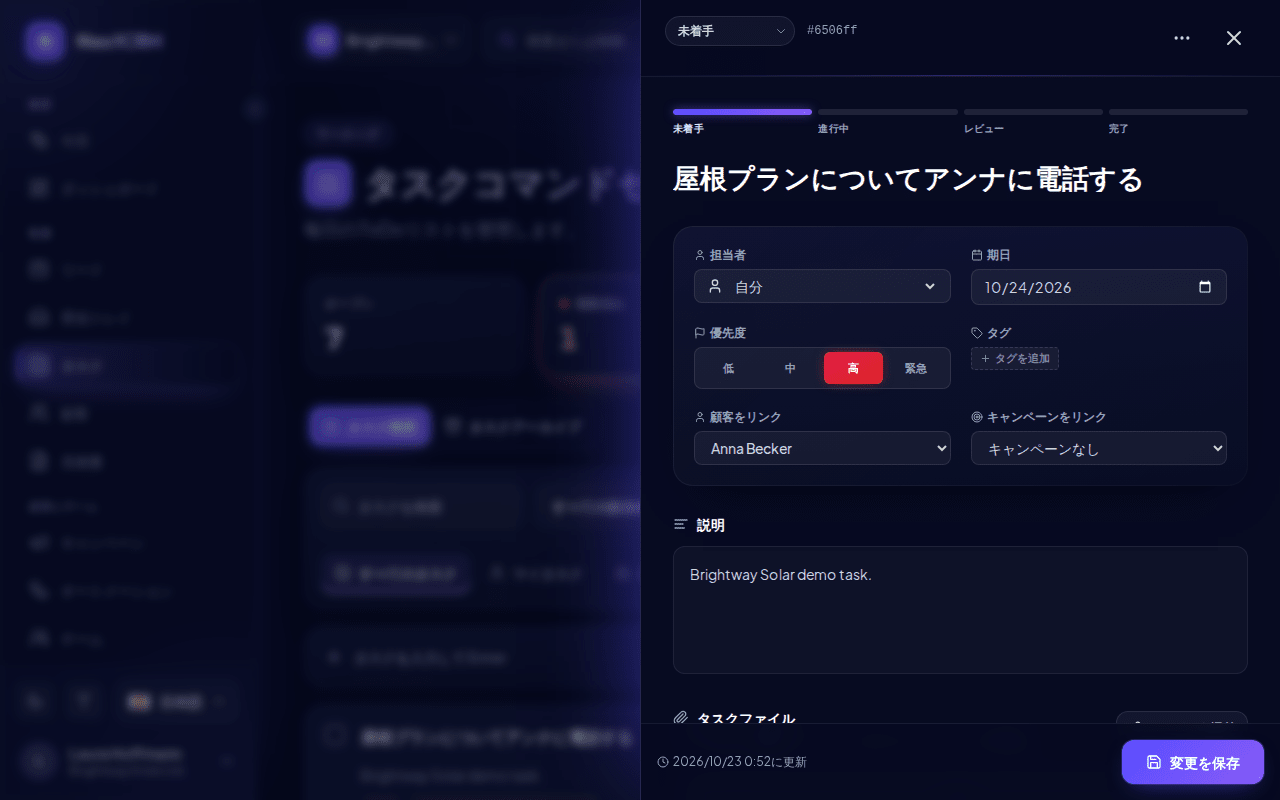
- 任意: ステータス、優先度、担当者、期日、説明、サブタスク(+ サブタスクを追加)、タグを設定します。
- 顧客をリンクでリードに、またはキャンペーンをリンクでキャンペーンに関連付けます。
- タスクを作成をクリックします。
クイック追加: タスク概要で、タスクを入力して Enter にタイトルを入力し、必要に応じて期限(期限なし、今日、明日、1週間後)を選んで、Enterキーを押すか追加をクリックします。タスクはあなたに割り当てられ、「タスクを追加しました: …」というメッセージで確認できます。詳細は後でタスクを開いて追加します。
リードから作成する場合: リードを開いてタスクタブに移動し、タスクを追加をクリックします。タスクは自動的にそのリードに関連付けられ、ボード上のリードカードに未完了(または期限切れ)のタスク数が表示されます。
タスクを割り当てる
担当者フィールドでは次を選択できます。
- 自分とLora AI: すべてのユーザーが利用できます。
- 未割り当てとその他のチームメンバー: ワークスペース管理者と営業マネージャーのみ利用できます。
営業チームのユーザーは、タスクを自分自身またはLoraにのみ割り当てられます。未割り当てのタスクを引き受けることは可能です。タスクを他の人に割り当てると、その人に通知が届きます。
ステータス、優先度、期日
| ステータス | 意味 |
|---|---|
| 未着手 | まだ開始していない |
| 進行中 | 作業中 |
| レビュー | 確認待ち |
| 完了 | 終了し、アーカイブに移動する |
| キャンセル済み | 実施しない |
優先度は低、中、高、緊急のいずれかです。
期日は一覧に「今日が期限」「明日が期限」「3日後」「2日超過」などと表示されます。期限切れのタスクは期限切れのサマリーに集計され、リードカード上で強調表示されます。
クイック完了: リスト表示で、タスクの前にあるチェックボックスをクリックすると、完了になります。もう一度クリックすると再開されます。
タスクを編集する
タスクをクリックして詳細を開き、必要な箇所を変更して変更を保存をクリックします。詳細の上部には未着手 / 進行中 / レビュー / 完了のトラックがあり、タスクの進み具合がわかります。
営業チームのユーザーは、自分が作成したタスクまたは自分に割り当てられたタスクを編集できます。ワークスペース管理者と営業マネージャーは、すべてのタスクを編集できます。
ファイル
タスクファイルを使ってドキュメントを添付します。ファイルを添付をクリックするか、ファイルをボックスにドロップします。
- タスクの作成時には、ファイルはまず添付された状態になり、タスクが作成された直後にアップロードされます。
- 既存のタスクでは、ファイルはすぐにアップロードされます。
- 各ファイルの上限は25 MBです。使用できるのはPDF、Office、画像、テキスト、CSV、メールのファイルです: 一般的なドキュメント(PDF、Word、Excel、PowerPoint、TXT、CSV)、画像(PNG、JPG、WEBP、GIF)、保存したメール(.eml)。実行可能ファイル、スクリプト、HTML、SVGファイルは拒否されます。
- すべてのファイルはワークスペースのストレージ上限に計上されます。
- タスクのファイルを削除できるのは、ワークスペース管理者と営業マネージャーのみです。
コメント
コメントはタスクの作成後に利用できます。タスクを開き、コメントを書き込む...に入力してコメントを追加をクリックします。コメントは、そのタスクを開けるワークスペースのすべてのユーザーに表示され、タスクのアクティビティに記録されます。
タスクを探す: フィルターとビュー
::video[/help/videos/{lang}/tasks-filters.webm]{caption="動画: タスクを絞り込み、複数のタスクをまとめて操作する" captions="/help/videos/{lang}/tasks-filters.vtt" poster="/help/videos/{lang}/tasks-filters.jpg"}
- タブ: すべてのタスク、マイタスク、AIタスク(Loraに割り当て済み)、未割り当て。
- タスクを検索: テキストで検索します。
- すべての担当者: チームメンバーを選択します。
- すべての優先度: 優先度を1つ選択します。
- オープンなステータス: 既定では未完了のタスク(未着手、進行中、レビュー)が表示されます。ステータスを1つ選ぶとそのタスクだけが表示され、キャンセル済み を選ぶとキャンセルされたタスクが表示されます。
- 期限切れ: 期限切れのタスクのみを表示します。
- リセット: すべてのフィルターを解除します。
サマリーカードには、オープン、期限切れ、アーカイブ、自分のオープンの件数が表示されます。カードはフィルターとしても機能します。カードをクリックすると該当するタスクだけが表示されます。たとえば期限切れですべての期限切れタスクを表示し、アーカイブでタスクアーカイブを開きます。
ボード表示とカレンダー表示
ボードでは、タスクが未着手、進行中、レビュー、完了の列に表示されます(キャンセルされたタスクが読み込まれている場合はキャンセル済みも表示されます)。カードを別の列にドラッグするとステータスが変わります。またはカードの矢印(… に移動)で次のステップに進めます。これはキーボードやタッチスクリーンでも使えます。タスクを完了にドロップすると完了になり、完了したタスクはアーカイブに移動します(「ここにドロップすると完了します。…」)。
カレンダーでは、月表示で期限日にタスクが表示されます。前の月、今日、次の月で移動します。タスクを別の日にドラッグすると期限を変更できます。日付をクリックするとカレンダーの下にその日のタスクが一覧表示され、タスクを追加でその日を期限日に設定したタスクを作成できます。期限のないタスクは期限なしの下に表示されます。
クイック完了のチェックボックス、アーカイブアイコン、選択はリスト表示でのみ使えます。フィルターとタブは3つの表示すべてに適用されます。
アーカイブと削除
- アーカイブ: タスク概要でタスクのアーカイブアイコン(またはタスクの**...メニューのタスクをアーカイブ**)をクリックし、確認します。アーカイブできるのは、ワークスペース管理者、営業マネージャー、およびタスクを作成した本人です。
- タスクアーカイブには、アーカイブされたタスクと完了になったすべてのタスクが表示されます。戻るにはタスク概要に戻るをクリックします。
- 完全に削除: タスクアーカイブでゴミ箱アイコンをクリックし、**タスクを完全に削除しますか?**を確認します。タスクのコメントとファイルも削除され、元に戻すことはできません。
- 復元: タスクアーカイブでタスクの復元アイコン(またはタスクの**...メニューの復元**)をクリックします。タスクはタスク概要に戻ります。
- 複数のタスクをまとめて: リスト表示で選択をクリックしてタスクにチェックを入れ、完了にする、割り当て先...、またはアーカイブを選びます。変更できないタスクはスキップされ、メッセージに件数が表示されます。
Loraが作成したタスク
チャット(画面右下のLoraボタン)でLoraにタスクの作成を依頼できます。例えば「金曜日にAcmeのMariaに電話するようリマインドして」と伝えます。Loraはタイトル、優先度、期日を含むタスクを承認待ちというタイトルのカードで準備し、あなたが承認をクリックした後にのみ作成します(編集では変更したい内容を伝えられ、キャンセルで破棄します)。Lora が準備し、あなたが承認し、Lora が実行します。この方法で作成されたタスクはLora AIに割り当てられ、AIタスクの下に表示されます。いつでも担当者を変更できます。