Lead, funnel e moduli
Attività (creare, assegnare, file, commenti)
Crea e assegna attività, imposta scadenze e stato, allega file, commenta, filtra e archivia le attività e lascia che Lora crei attività per te.
6 min di lettura Aggiornato il 23 ottobre 2026
In questa pagina
Le attività evitano che i follow-up vengano dimenticati: richiamare un lead, inviare un'offerta, preparare una riunione. Un'attività può essere indipendente oppure collegata a un lead o a una campagna, e può essere assegnata a te, a un membro del team o a Lora.
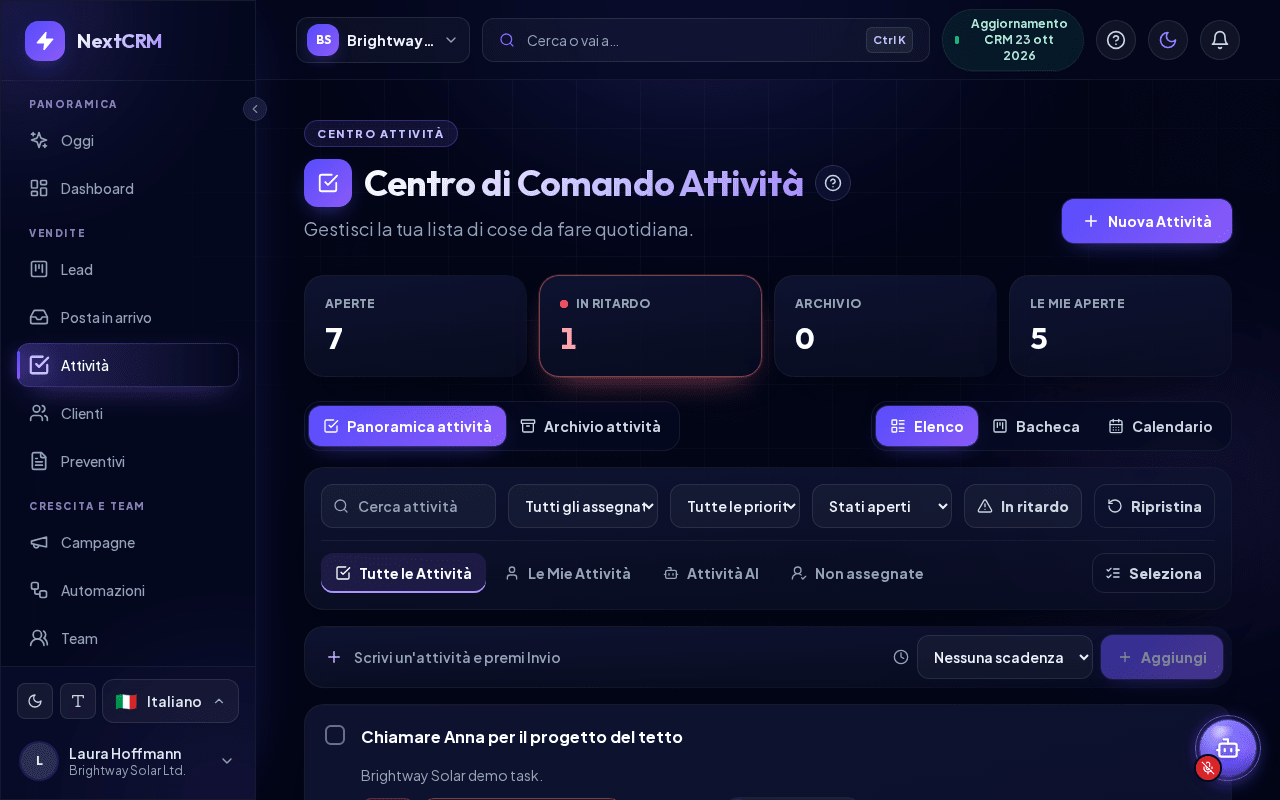
Apri l'elenco delle attività dalla barra laterale: Attività. La pagina si chiama Centro di Comando Attività (sopratitolo Centro attività). Accanto a Panoramica attività / Archivio attività passi tra le viste Elenco, Bacheca e Calendario; la tua scelta viene ricordata. Archivio attività viene sempre mostrato come elenco.
Creare un'attività
- Fai clic su Nuova Attività.
- Inserisci un Titolo del compito (obbligatorio).
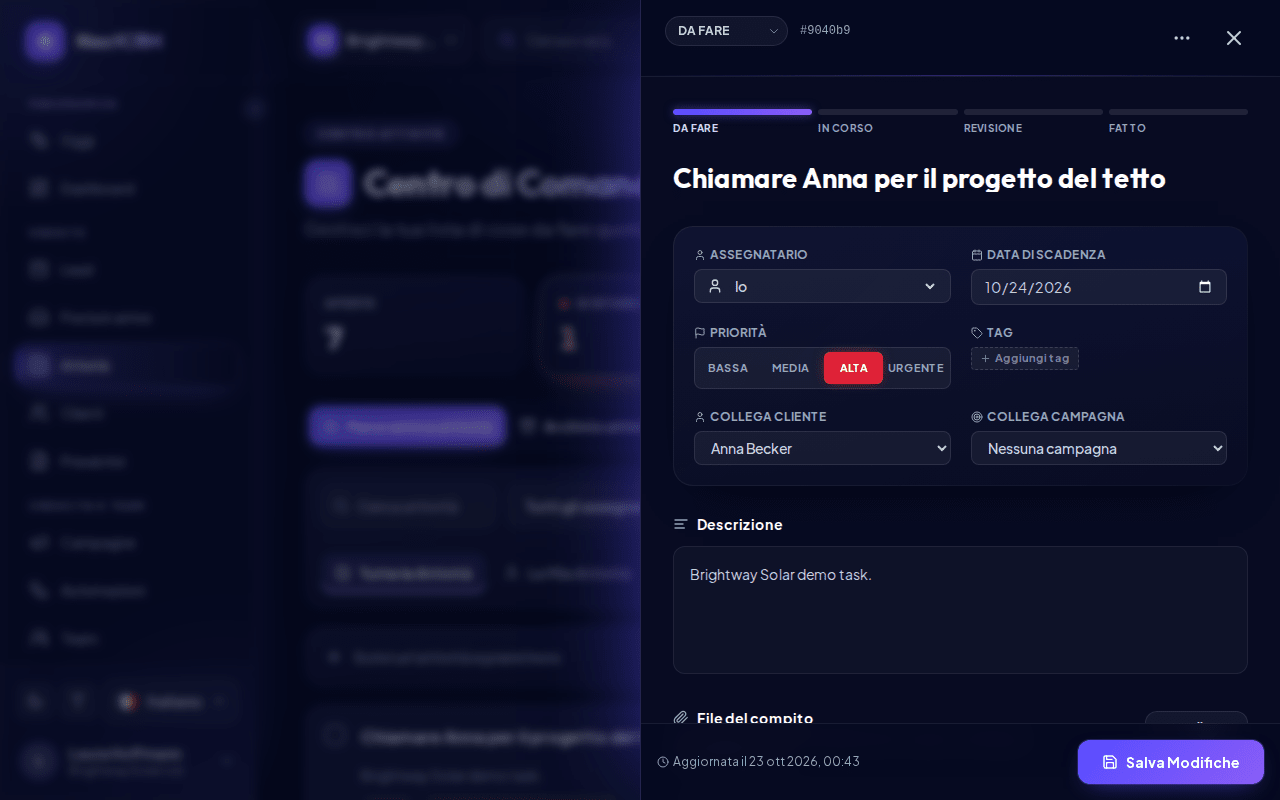
- Facoltativo: imposta stato, priorità, Assegnatario, Data di Scadenza, Descrizione, Sottoattività (+ Aggiungi Sottoattività) e Tag.
- Collegala a un lead con Collega cliente o a una campagna con Collega campagna.
- Fai clic su Crea Attività.
Aggiunta rapida: in Panoramica attività, scrivi un titolo in Scrivi un'attività e premi Invio, scegli facoltativamente una scadenza (Nessuna scadenza, Oggi, Domani o Tra una settimana) e premi Invio o fai clic su Aggiungi. L'attività viene assegnata a te e il messaggio "Attività aggiunta: …" lo conferma. Aprila dopo per aggiungere dettagli.
Da un lead: apri il lead, vai alla scheda Attività e fai clic su Aggiungi attività. L'attività viene collegata automaticamente a quel lead e la scheda del lead nella bacheca mostra il numero di attività aperte (o in ritardo).
Assegnare le attività
Il campo Assegnatario offre:
- Io e Lora AI: disponibili per tutti.
- Non assegnate e gli altri membri del team: solo per Amministratori Workspace e Responsabili Vendite.
Gli utenti del Team Vendite possono assegnare attività solo a se stessi o a Lora. Possono comunque prendere in carico un'attività non assegnata. Quando assegni un'attività a un'altra persona, questa riceve una notifica.
Stato, priorità e scadenze
| Stato | Significato |
|---|---|
| Da fare | Non iniziata |
| In corso | In lavorazione |
| Revisione | In attesa di un controllo |
| Fatto | Completata, passa all'archivio |
| Annullato | Non verrà svolta |
La priorità è Bassa, Media, Alta o Urgente.
Nell'elenco la scadenza compare, ad esempio, come "Scade oggi", "Scade domani", "Tra 3 giorni" o "In ritardo di 2 giorni". Le attività in ritardo vengono conteggiate nel riepilogo In ritardo ed evidenziate sulla scheda del lead.
Completamento rapido: nella vista Elenco, fai clic sulla casella di controllo davanti a un'attività per contrassegnarla come Fatto. Fai di nuovo clic per riaprirla.
Modificare un'attività
Fai clic su un'attività per aprirne i dettagli, modifica ciò che ti serve e fai clic su Salva Modifiche. In cima ai dettagli, un percorso Da fare / In corso / Revisione / Completato mostra a che punto è l'attività.
Gli utenti del Team Vendite possono modificare le attività che hanno creato o che sono assegnate a loro. Gli Amministratori Workspace e i Responsabili Vendite possono modificare tutte le attività.
File
Usa File del compito per allegare documenti: fai clic su Allega file oppure trascina i file nel riquadro.
- Quando crei un'attività, i file vengono prima allegati e caricati subito dopo la creazione dell'attività.
- Per un'attività esistente, i file vengono caricati immediatamente.
- Ogni file può pesare fino a 25 MB. Sono consentiti file PDF, Office, immagini, testo, CSV ed e-mail: documenti comuni (PDF, Word, Excel, PowerPoint, TXT, CSV), immagini (PNG, JPG, WEBP, GIF) ed e-mail salvate (.eml). File eseguibili, script, HTML e SVG vengono rifiutati.
- Tutti i file vengono conteggiati nel limite di spazio di archiviazione del tuo workspace.
- Solo gli Amministratori Workspace e i Responsabili Vendite possono eliminare i file delle attività.
Commenti
I commenti sono disponibili una volta che l'attività esiste. Apri l'attività, scrivi in Scrivi un commento... e fai clic su Aggiungi commento. I commenti sono visibili a tutti nel workspace che possono aprire l'attività e vengono registrati nella cronologia dell'attività.
Trovare le attività: filtri e viste
::video[/help/videos/{lang}/tasks-filters.webm]{caption="Video: filtrare le attività e lavorare su più attività contemporaneamente" captions="/help/videos/{lang}/tasks-filters.vtt" poster="/help/videos/{lang}/tasks-filters.jpg"}
- Schede: Tutte le Attività, Le Mie Attività, Attività AI (assegnate a Lora) e Non assegnate.
- Cerca attività per testo.
- Tutti gli assegnatari: scegli un membro del team.
- Tutte le priorità: scegli una priorità.
- Stati aperti: per impostazione predefinita l'elenco mostra le attività aperte (Da fare, In corso, Revisione). Scegli uno stato per vedere solo quelle attività; scegli Annullato per vedere le attività annullate.
- In ritardo: mostra solo le attività in ritardo.
- Ripristina cancella tutti i filtri.
Le schede di riepilogo mostrano i conteggi Aperte, In ritardo, Archivio e Le mie aperte. Funzionano anche come filtri: fai clic su una scheda per mostrare esattamente quelle attività, per esempio In ritardo per tutte le attività in ritardo oppure Archivio per aprire Archivio attività.
Vista bacheca e vista calendario
La vista Bacheca mostra le tue attività nelle colonne Da fare, In corso, Revisione e Completato (più Annullato quando sono caricate attività annullate). Trascina una scheda in un'altra colonna per cambiarne lo stato, oppure usa la freccia su una scheda (Sposta in …) per portarla al passo successivo; funziona anche con la tastiera e sugli schermi touch. Rilasciare un'attività su Completato la completa, e le attività completate passano nell'archivio ("Rilascia qui un'attività per completarla…").
La vista Calendario mostra il mese con le attività alla loro data di scadenza. Usa Mese precedente, Oggi e Mese successivo per navigare. Trascina un'attività su un altro giorno per riprogrammarla. Fai clic su un giorno per elencarne le attività sotto il calendario; Aggiungi attività crea un'attività con quel giorno già impostato come scadenza. Le attività senza scadenza sono elencate in Senza scadenza.
La casella di controllo per il completamento rapido, l'icona dell'archivio e Seleziona sono disponibili solo nella vista Elenco. I filtri e le schede valgono per tutte e tre le viste.
Archiviare ed eliminare
- Archiviare: fai clic sull'icona di archivio di un'attività in Panoramica attività (oppure su Archivia attività nel menu ... dell'attività) e conferma. Gli Amministratori Workspace, i Responsabili Vendite e la persona che ha creato l'attività possono archiviarla.
- Archivio attività mostra le attività archiviate e tutte le attività contrassegnate come Fatto. Fai clic su Torna alla panoramica attività per tornare indietro.
- Eliminare definitivamente: in Archivio attività, fai clic sull'icona del cestino e conferma Eliminare definitivamente l'attività?. Questo rimuove anche i commenti e i file dell'attività e non può essere annullato.
- Ripristinare: in Archivio attività, fai clic sull'icona di ripristino dell'attività (oppure su Ripristina nel menu ... dell'attività). L'attività torna in Panoramica attività.
- Più attività insieme: nella vista Elenco, fai clic su Seleziona, spunta le attività e scegli Segna come completate, Assegna a... oppure archiviale. Le attività che non puoi modificare vengono saltate e conteggiate nel messaggio.
Attività create da Lora
Puoi chiedere a Lora nella chat (pulsante di Lora in basso a destra) di creare un'attività, ad esempio "Ricordami di chiamare Maria di Acme venerdì". Lora prepara l'attività con titolo, priorità e scadenza in una scheda intitolata Pronto per la tua approvazione e la crea solo dopo che hai fatto clic su Approva (Modifica ti permette di dirle cosa cambiare, Annulla la scarta). Lora prepara, tu approvi, Lora esegue. Le attività create in questo modo sono assegnate a Lora AI e compaiono in Attività AI. Puoi riassegnarle in qualsiasi momento.
Articoli correlati
Guide correlate
- Lead e pipeline Lavora con la Bacheca Lead: crea lead, spostali tra le fasi, usa le schede del lead, segna le trattative come vinte o perse, filtra la bacheca ed esporta i lead. 13 min di lettura
- Inbox lead Perché i lead restano in attesa nella Inbox lead quando viene raggiunto il limite di lead attivi e come attivarli, archiviarli o eliminarli. 4 min di lettura
- Importazione dei lead (CSV/XLSX) Importa contatti da un file CSV, XLSX o JSON: caricalo, mappa le colonne, controlla l'anteprima, gestisci i duplicati e, se serve, annulla un'importazione. 6 min di lettura