Leads, Funnels & Formulare
Aufgaben (anlegen, zuweisen, Dateien, Kommentare)
Aufgaben anlegen und zuweisen, Fälligkeitsdaten und Status setzen, Dateien anhängen, kommentieren, filtern und archivieren, und Aufgaben von Lora anlegen lassen.
6 Min. Lesezeit Aktualisiert am 23. Oktober 2026
Auf dieser Seite
Aufgaben sorgen dafür, dass nichts liegen bleibt: einen Lead zurückrufen, ein Angebot schicken, einen Termin vorbereiten. Eine Aufgabe kann für sich stehen oder mit einem Lead oder einer Kampagne verknüpft sein, und sie kann Ihnen, einem Teammitglied oder Lora zugewiesen werden.
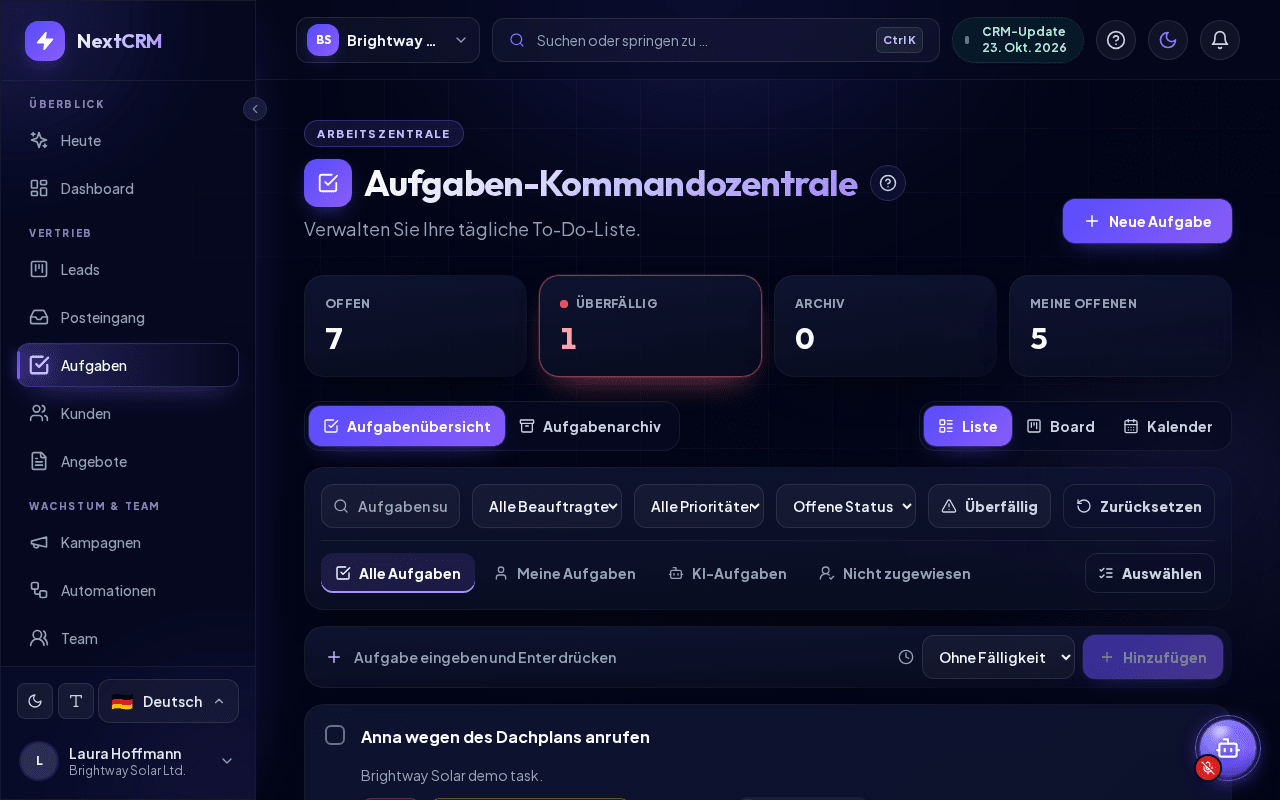
Sie öffnen die Aufgabenliste in der Seitenleiste über Aufgaben. Die Seite heißt Aufgaben-Kommandozentrale (Überzeile Arbeitszentrale). Neben Aufgabenübersicht / Aufgabenarchiv wechseln Sie zwischen den Ansichten Liste, Board und Kalender; Ihre Wahl wird gespeichert. Das Aufgabenarchiv wird immer als Liste angezeigt.
Eine Aufgabe anlegen
- Klicken Sie auf Neue Aufgabe.
- Geben Sie einen Aufgabentitel ein (Pflichtfeld).
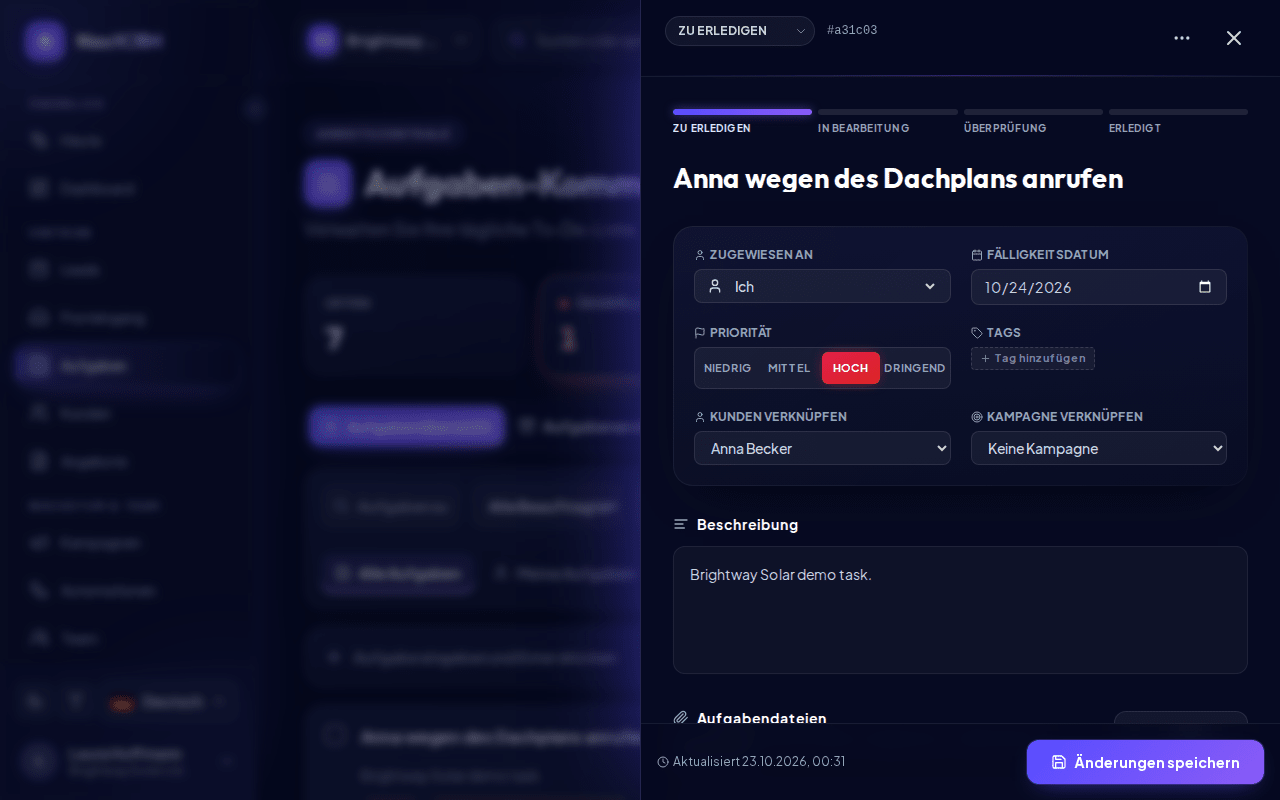
- Optional: Status, Priorität, Zugewiesen an, Fälligkeitsdatum, Beschreibung, Unteraufgaben (+ Unteraufgabe hinzufügen) und Tags.
- Verknüpfen Sie die Aufgabe mit Kunden verknüpfen mit einem Lead oder mit Kampagne verknüpfen mit einer Kampagne.
- Klicken Sie auf Aufgabe erstellen.
Schnell hinzufügen: Tippen Sie in der Aufgabenübersicht einen Titel in Aufgabe eingeben und Enter drücken, wählen Sie optional eine Fälligkeit (Ohne Fälligkeit, Heute, Morgen oder In einer Woche) und drücken Sie Enter oder klicken Sie auf Hinzufügen. Die Aufgabe wird Ihnen zugewiesen, und die Meldung „Aufgabe angelegt: …“ bestätigt sie. Öffnen Sie sie danach, um Details zu ergänzen.
Aus einem Lead heraus: Öffnen Sie den Lead, wechseln Sie zur Registerkarte Aufgaben und klicken Sie auf Aufgabe hinzufügen. Die Aufgabe wird automatisch mit dem Lead verknüpft, und die Lead-Karte auf dem Board zeigt die Zahl offener (oder überfälliger) Aufgaben.
Aufgaben zuweisen
Das Feld Zugewiesen an bietet:
- Ich und Lora AI: für alle verfügbar.
- Nicht zugewiesen und andere Teammitglieder: nur für Workspace-Administratoren und Vertriebsleiter.
Benutzer im Vertriebsteam können Aufgaben nur sich selbst oder Lora zuweisen. Eine nicht zugewiesene Aufgabe können sie aber übernehmen. Weisen Sie eine Aufgabe einer anderen Person zu, erhält diese eine Benachrichtigung.
Status, Priorität und Fälligkeit
| Status | Bedeutung |
|---|---|
| Zu erledigen | Noch nicht begonnen |
| In Bearbeitung | Wird gerade bearbeitet |
| Überprüfung | Wartet auf Kontrolle |
| Erledigt | Fertig, wandert ins Archiv |
| Abgebrochen | Wird nicht erledigt |
Die Priorität ist Niedrig, Mittel, Hoch oder Dringend.
Das Fälligkeitsdatum erscheint in der Liste zum Beispiel als "Heute fällig", "Morgen fällig", "In 3 Tagen" oder "2 Tage überfällig". Überfällige Aufgaben werden in der Übersicht Überfällig gezählt und auf der Lead-Karte hervorgehoben.
Schnell erledigen: Klicken Sie in der Ansicht Liste auf das Kästchen vor einer Aufgabe, um sie als Erledigt zu markieren. Ein weiterer Klick öffnet sie wieder.
Eine Aufgabe bearbeiten
Klicken Sie auf eine Aufgabe, um die Details zu öffnen, ändern Sie, was nötig ist, und klicken Sie auf Änderungen speichern. Oben in den Details zeigt eine Spur Zu erledigen / In Bearbeitung / Überprüfung / Erledigt, wie weit die Aufgabe ist.
Benutzer im Vertriebsteam können Aufgaben bearbeiten, die sie angelegt haben oder die ihnen zugewiesen sind. Workspace-Administratoren und Vertriebsleiter können alle Aufgaben bearbeiten.
Dateien
Unter Aufgabendateien hängen Sie Dokumente an: Klicken Sie auf Datei anhängen oder ziehen Sie Dateien in das Feld.
- Beim Anlegen einer Aufgabe werden Dateien zuerst angehängt und direkt nach dem Erstellen der Aufgabe hochgeladen.
- Bei einer bestehenden Aufgabe werden Dateien sofort hochgeladen.
- Jede Datei darf bis zu 25 MB groß sein. Erlaubt sind PDF, Office, Bilder, Text-, CSV- und E-Mail-Dateien: gängige Dokumente (PDF, Word, Excel, PowerPoint, TXT, CSV), Bilder (PNG, JPG, WEBP, GIF) und gespeicherte E-Mails (.eml). Programme, Skripte, HTML- und SVG-Dateien werden abgelehnt.
- Alle Dateien zählen zum Speicherlimit Ihres Arbeitsbereichs.
- Nur Workspace-Administratoren und Vertriebsleiter können Aufgabendateien löschen.
Kommentare
Kommentare sind verfügbar, sobald die Aufgabe existiert. Öffnen Sie die Aufgabe, tippen Sie in Kommentar schreiben... und klicken Sie auf Kommentar hinzufügen. Kommentare sieht jeder im Arbeitsbereich, der die Aufgabe öffnen kann, und sie werden in der Aufgabenaktivität protokolliert.
Aufgaben finden: Filter und Ansichten
::video[/help/videos/{lang}/tasks-filters.webm]{caption="Video: Aufgaben filtern und mehrere gleichzeitig bearbeiten" captions="/help/videos/{lang}/tasks-filters.vtt" poster="/help/videos/{lang}/tasks-filters.jpg"}
- Registerkarten: Alle Aufgaben, Meine Aufgaben, KI-Aufgaben (Lora zugewiesen) und Nicht zugewiesen.
- Aufgaben suchen nach Text.
- Alle Beauftragten: ein Teammitglied wählen.
- Alle Prioritäten: eine Priorität wählen.
- Offene Status: Standardmäßig zeigt die Liste offene Aufgaben (Zu erledigen, In Bearbeitung, Überprüfung). Wählen Sie einen Status, um nur diese Aufgaben zu sehen; mit Abgebrochen sehen Sie abgebrochene Aufgaben.
- Überfällig: nur überfällige Aufgaben anzeigen.
- Zurücksetzen löscht alle Filter.
Die Übersichtskarten zeigen die Zahlen Offen, Überfällig, Archiv und Meine offenen. Sie sind zugleich Filter: Klicken Sie auf eine Karte, um genau diese Aufgaben zu sehen, zum Beispiel Überfällig für alle überfälligen Aufgaben oder Archiv, um das Aufgabenarchiv zu öffnen.
Board- und Kalenderansicht
Board zeigt Ihre Aufgaben in den Spalten Zu erledigen, In Bearbeitung, Überprüfung und Erledigt (dazu Abgebrochen, wenn abgebrochene Aufgaben geladen sind). Ziehen Sie eine Karte in eine andere Spalte, um ihren Status zu ändern, oder nutzen Sie den Pfeil auf einer Karte (Nach … verschieben), um sie zum nächsten Schritt zu bewegen; das funktioniert auch mit der Tastatur und auf Touchscreens. Legen Sie eine Aufgabe auf Erledigt ab, wird sie erledigt, und erledigte Aufgaben wandern ins Archiv („Legen Sie eine Aufgabe hier ab, um sie zu erledigen. …“).
Kalender zeigt den Monat mit den Aufgaben an ihrem Fälligkeitsdatum. Mit Vorheriger Monat, Heute und Nächster Monat blättern Sie. Ziehen Sie eine Aufgabe auf einen anderen Tag, um sie zu verschieben. Klicken Sie auf einen Tag, um seine Aufgaben unter dem Kalender aufzulisten; Aufgabe anlegen erstellt eine Aufgabe mit diesem Tag als Fälligkeitsdatum. Aufgaben ohne Fälligkeit stehen unter Ohne Fälligkeitsdatum.
Das Kästchen zum schnellen Erledigen, das Archiv-Symbol und Auswählen gibt es nur in der Ansicht Liste. Filter und Tabs gelten für alle drei Ansichten.
Archivieren und löschen
- Archivieren: Klicken Sie in der Aufgabenübersicht auf das Archiv-Symbol einer Aufgabe (oder im ...-Menü der Aufgabe auf Aufgabe archivieren) und bestätigen Sie. Archivieren dürfen Workspace-Administratoren, Vertriebsleiter und die Person, die die Aufgabe angelegt hat.
- Aufgabenarchiv zeigt archivierte Aufgaben und alle als Erledigt markierten Aufgaben. Mit Zurück zur Aufgabenübersicht kehren Sie zurück.
- Endgültig löschen: Klicken Sie im Aufgabenarchiv auf das Papierkorb-Symbol und bestätigen Sie Aufgabe endgültig löschen?. Dabei werden auch die Kommentare und Dateien der Aufgabe entfernt; das lässt sich nicht rückgängig machen.
- Wiederherstellen: Klicken Sie im Aufgabenarchiv auf das Wiederherstellen-Symbol der Aufgabe (oder im ...-Menü der Aufgabe auf Wiederherstellen). Die Aufgabe ist wieder in der Aufgabenübersicht.
- Mehrere Aufgaben auf einmal: Klicken Sie in der Ansicht Liste auf Auswählen, markieren Sie die Aufgaben und wählen Sie Als erledigt markieren, Zuweisen an... oder archivieren Sie sie. Aufgaben, die Sie nicht ändern dürfen, werden übersprungen und in der Meldung gezählt.
Aufgaben von Lora
Sie können Lora im Chat (Lora-Button unten rechts) bitten, eine Aufgabe anzulegen, zum Beispiel "Erinnere mich, Maria von Acme am Freitag anzurufen". Lora bereitet die Aufgabe mit Titel, Priorität und Fälligkeitsdatum in einer Karte mit dem Titel Bereit zur Freigabe vor und legt sie erst an, wenn Sie auf Freigeben klicken (mit Bearbeiten sagen Sie ihr, was sie ändern soll, Abbrechen verwirft sie). Lora bereitet vor, Sie geben frei, Lora führt aus. So angelegte Aufgaben sind Lora AI zugewiesen und erscheinen unter KI-Aufgaben. Sie können sie jederzeit neu zuweisen.
Verwandte Artikel
Passende Anleitungen
- Leads und Pipeline Arbeiten mit dem Leads Board: Leads anlegen, zwischen Phasen ziehen, Lead-Details nutzen, Deals als gewonnen oder verloren markieren, filtern und exportieren. 12 Min. Lesezeit
- Lead Inbox Warum Leads in der Lead Inbox warten, wenn Ihr Limit für aktive Leads erreicht ist, und wie Sie sie aktivieren, archivieren oder löschen. 4 Min. Lesezeit
- Leads importieren (CSV/XLSX) Kontakte aus einer CSV-, XLSX- oder JSON-Datei importieren: hochladen, Spalten zuordnen, Vorschau prüfen, Duplikate behandeln und einen Import bei Bedarf zurücknehmen. 6 Min. Lesezeit