Lora et IA
Configuration de l'IA (IA de la plateforme ou votre propre clé)
L'IA incluse dans votre forfait ou votre propre clé Gemini, OpenAI, Claude ou Grok (BYOK) : obtenir les clés, les tester et ce qui se passe sans crédits.
9 min de lecture Mis à jour le 24 octobre 2026
Sur cette page
- IA de la plateforme ou votre propre clé ?
- Qui peut modifier les paramètres d'IA
- Utiliser l'IA de la plateforme
- Que se passe-t-il lorsque les crédits sont épuisés
- Connecter votre propre clé de fournisseur (BYOK)
- Où obtenir une clé API
- Résultats de test courants
- Voix (Google Gemini)
- Où trouver chaque valeur
- Articles associés
NextCRM intègre l'IA dès le départ. Lora et les fonctionnalités d'IA du CRM s'appuient sur l'IA de la plateforme, incluse dans votre forfait ; il n'y a donc rien à configurer. Si votre forfait ou une extension inclut Bring Your Own Key (BYOK), vous pouvez aussi connecter votre propre compte Google Gemini, OpenAI, Anthropic Claude ou xAI Grok. Cet article explique les deux options.
IA de la plateforme ou votre propre clé ?
| IA de la plateforme (incluse) | Votre propre clé (BYOK) | |
|---|---|---|
| Configuration | Aucune | Coller une clé API de votre fournisseur |
| Qui paie l'utilisation de l'IA | Les crédits IA de votre forfait | Votre fournisseur vous facture directement |
| Utilise les crédits IA de NextCRM | Oui | Non |
| Disponible avec | Les forfaits qui incluent l'IA de la plateforme | Les forfaits ou extensions qui incluent BYOK |
Comment Lora choisit un fournisseur : lorsque votre propre fournisseur est actif, Lora l'utilise en priorité. Si votre forfait inclut également l'IA de la plateforme, celle-ci sert de solution de secours, par exemple lorsque votre fournisseur est temporairement indisponible.
Qui peut modifier les paramètres d'IA
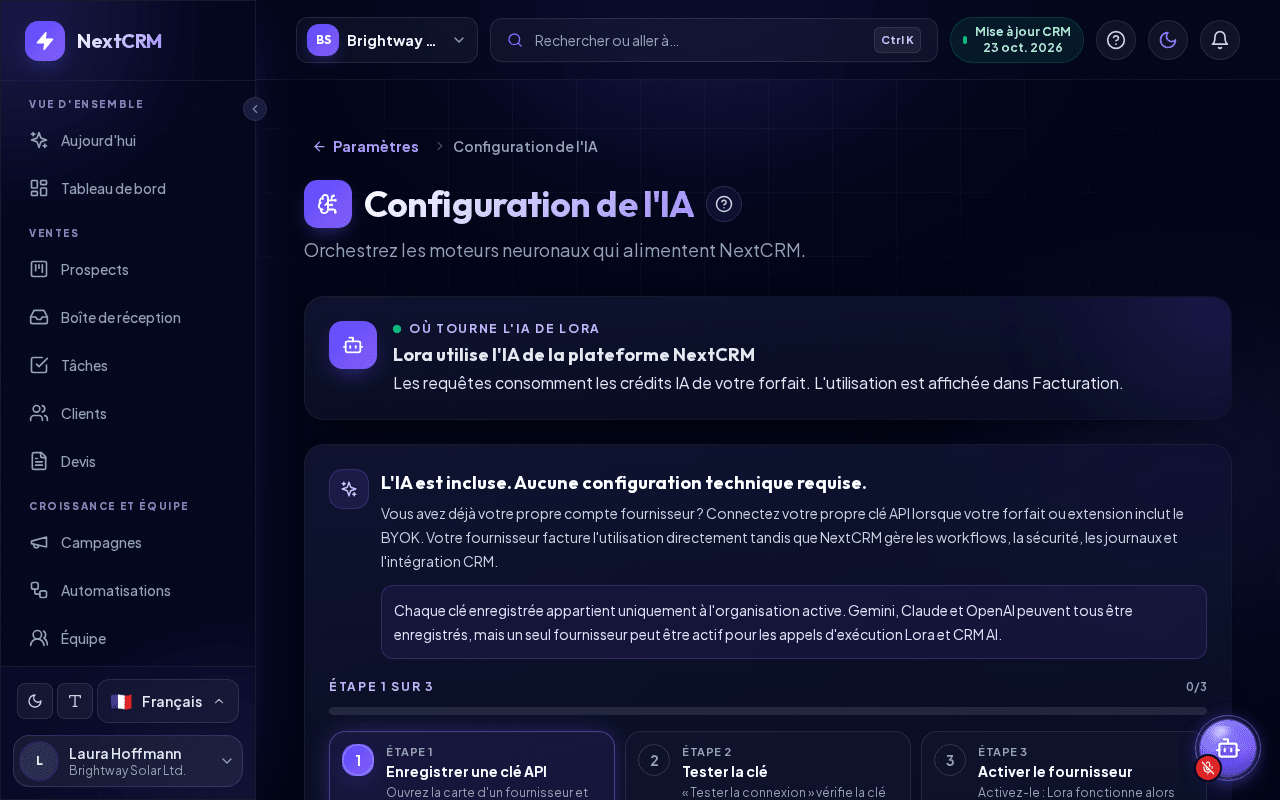
Cliquez sur votre carte de profil en bas de la barre latérale, choisissez Paramètres et cliquez sur la carte Configuration de l'IA (Configuration de l'IA) ; sa puce indique par exemple IA de la plateforme active ou Clé IA propre active. L'IA ne fait pas partie de la Configuration. L'en-tête de la page affiche le fil d'Ariane Paramètres / Configuration de l'IA ; cliquez sur Paramètres pour revenir au hub des paramètres. Seuls les Administrateurs de l'espace de travail peuvent consulter et modifier les clés des fournisseurs. Les autres rôles, y compris les directeurs des ventes, ne voient pas cette carte. Adressez-vous à un administrateur de l'espace de travail si quelque chose doit être modifié.
Remarque : Chaque clé enregistrée appartient uniquement à l'espace de travail actuel. Elle n'est jamais partagée avec d'autres espaces de travail.
Utiliser l'IA de la plateforme
Vous n'avez rien à faire. Lora et les autres fonctionnalités d'IA fonctionnent dès que votre abonnement est actif.
En haut de la page, une carte d'état avec le surtitre Où tourne l'IA de Lora vous indique ce que Lora utilise en ce moment :
- Lora utilise votre clé Google Gemini (avec le nom de votre fournisseur) : votre propre clé est active et les requêtes n'utilisent pas vos crédits IA.
- Lora utilise l'IA de la plateforme NextCRM : les requêtes utilisent les crédits IA de votre forfait.
- Votre clé Google Gemini ne fonctionne pas - Lora utilise l'IA de la plateforme (avec le nom de votre fournisseur) : testez ou remplacez votre clé pour revenir à celle-ci.
- Lora n'a aucune IA disponible pour le moment : votre forfait n'inclut pas l'IA de la plateforme en ce moment et aucune clé propre n'est active.
En dessous, la carte « L'IA est incluse. Aucune configuration technique requise. » explique les options.
L'IA de la plateforme utilise les Crédits IA de votre forfait :
- 1 crédit IA = 0,01 USD d'utilisation de l'IA. Chaque action d'IA consomme des crédits selon son coût réel d'IA : les tâches simples en consomment peu, les tâches complexes davantage.
- Votre forfait inclut un volume quotidien et un volume mensuel de crédits IA. Des extensions IA peuvent en ajouter davantage.
- Vous voyez l'utilisation actuelle sur la page Facturation (Utilisation quotidienne et Utilisation mensuelle).
- Le quota mensuel suit votre période de facturation.
Que se passe-t-il lorsque les crédits sont épuisés
Lorsque le quota quotidien ou mensuel est épuisé, Lora affiche la carte « Limite d'utilisation de l'IA atteinte » avec la date et l'heure de réinitialisation de l'utilisation. À partir de là, vous pouvez :
- cliquer sur Acheter plus d'utilisation pour ouvrir la page Extensions, ou
- cliquer sur Voir la facturation pour vérifier votre forfait.
Si votre espace de travail dispose d'une clé de fournisseur propre active (BYOK), Lora continue simplement de fonctionner avec votre clé, car les requêtes BYOK n'utilisent jamais les crédits NextCRM.
Connecter votre propre clé de fournisseur (BYOK)
Si BYOK ne fait pas partie de votre forfait, les cartes de fournisseurs affichent un cadenas et le badge Module complémentaire BYOK. Un clic sur une carte affiche alors « Utiliser votre propre fournisseur d'IA nécessite un forfait éligible ou le module complémentaire BYOK. » Vous pouvez obtenir BYOK via Forfait et facturation > Extensions ou une Mise à niveau du forfait.
Lorsque BYOK est disponible, un suivi en trois étapes montre votre progression : Enregistrer une clé API, Tester la clé et Activer le fournisseur (« Étape X sur 3 », ou Toutes les étapes sont terminées lorsque votre clé est active). Le panneau repliable Comment obtenir une clé API situé en dessous contient les instructions pour chaque fournisseur.
- Créez une clé API chez votre fournisseur (voir la section suivante). Chaque carte dispose aussi d'un lien Clés API qui ouvre la page des clés du fournisseur.
- Allez dans Paramètres > Configuration de l'IA et cliquez sur la carte de votre fournisseur : Google Gemini, Anthropic Claude, OpenAI ChatGPT ou xAI Grok.
- Collez la clé dans Clé API.
- Sous Modèle, choisissez un modèle. Cliquez sur Actualiser les modèles pour charger les modèles que votre clé peut utiliser.
- Cliquez sur Enregistrer la configuration.
- Cliquez sur Tester la connexion (ou sur l'icône Wi-Fi de la carte). Le résultat s'affiche sous la forme Valide, Invalide, Connexion échouée ou Non testé.
- Cliquez sur Activer (ou activez l'interrupteur de la carte).
Un seul fournisseur peut être actif à la fois. L'activation d'un fournisseur désactive celui qui était actif auparavant. Vous pouvez néanmoins conserver des clés enregistrées pour plusieurs fournisseurs.
Remarque : Les clés API sont chiffrées sur le serveur. Après l'enregistrement, le navigateur n'affiche qu'un aperçu masqué de la clé.
Pour supprimer une clé, ouvrez la carte et cliquez sur Supprimer la clé. Si vous supprimez le fournisseur actif, votre propre IA est désactivée jusqu'à ce que vous activiez un autre fournisseur. Si votre forfait inclut l'IA de la plateforme, Lora continue avec l'IA de la plateforme.
Où obtenir une clé API
Les écrans exacts changent de temps en temps ; cherchez la zone « API keys » dans votre compte fournisseur.
| Fournisseur | Où créer la clé | La clé commence généralement par |
|---|---|---|
| Google Gemini | Google AI Studio, puis cliquez sur Create API key | AIza |
| OpenAI | OpenAI API keys, puis créez une nouvelle clé secrète | sk- |
| Anthropic Claude | Anthropic Console, puis Settings > API keys | sk-ant- |
| xAI Grok | xAI Console, puis ouvrez la section des clés API | xai- |
Attention : La plupart des fournisseurs facturent l'utilisation de l'API séparément des abonnements de chat. Assurez-vous que la facturation ou des crédits prépayés sont actifs dans votre compte fournisseur. Sinon, le test affiche un message tel que « account has no remaining credits or its billing is not active ».
Copiez la clé juste après l'avoir créée. De nombreux fournisseurs ne l'affichent qu'une seule fois.
Résultats de test courants
- Invalide ou « credentials are invalid » : la clé a été copiée de manière incomplète, a été révoquée ou n'a pas d'accès à l'API. Créez une nouvelle clé et collez-la à nouveau.
- « no remaining credits or its billing is not active » : rechargez des crédits ou activez la facturation dans la console du fournisseur.
- « cannot use the selected model » : choisissez un autre modèle, cliquez sur Actualiser les modèles et testez à nouveau.
- « rate limit reached » : patientez un instant et réessayez.
Voix (Google Gemini)
Lora parle et écoute avec Google Gemini dans toutes les langues de l'application : gemini-3.8-flash-tts lit ses réponses à voix haute, et gemini-3.5-transcribe transforme en texte la saisie vocale, les dictées de l'application terrain et les enregistrements d'appels. Avec votre propre clé Gemini (Bring Your Own AI : une clé Google Gemini enregistrée dans la carte Google Gemini ci-dessus), la voix de Lora utilise cette clé, Google vous facture directement l'utilisation, NextCRM ne compte rien et vous n'avez pas besoin de module vocal ; la section Voix de Lora (Google Gemini) indique alors « Votre propre clé Gemini couvre la voix de Lora - le module vocal n'est pas nécessaire dans votre offre. » Sans clé propre, la voix nécessite un module de voix gérée : elle fonctionne sur le compte Gemini de NextCRM et est comptée en tokens vocaux (environ 25 tokens par seconde d'audio) sur le volume mensuel du module affiché dans Facturation.
Lora parle avec une seule voix par espace de travail. Dans Voix de Lora, choisissez l'une des 30 voix prédéfinies de Gemini ou gardez Par défaut de la plateforme, puis cliquez sur Enregistrer. Chaque voix parle toutes les langues de l'application. Avec votre propre clé Gemini, Tester la voix effectue un court appel réel de synthèse et de transcription avec votre clé ; en cas d'échec, la réponse de Google s'affiche, par exemple « Provider answer: HTTP 400, API_KEY_INVALID » (clé incorrecte ou révoquée).
Où trouver chaque valeur
Ordre : 1. créez un compte chez le fournisseur et activez la facturation ou des crédits, 2. créez la clé avec le chemin ci-dessous, 3. collez-la dans NextCRM comme décrit plus haut, 4. cliquez sur Tester la connexion. Un test en échec affiche la réponse du fournisseur, par exemple "Provider answer: HTTP 401, authentication_error" (clé erronée ou révoquée).
| Champ | Où l'obtenir | Lien |
|---|---|---|
| Clé API (Google Gemini) | Google AI Studio > Get API key > Create API key > choisir un projet Google Cloud > copier | aistudio.google.com/apikey |
| Clé API (Anthropic Claude) | Claude Console > Settings > API keys > Create key > copier (affichée une fois) | platform.claude.com/settings/keys |
| Clé API (OpenAI) | OpenAI Platform > API keys > Create new secret key > copier (affichée une fois) | platform.openai.com/api-keys |
| Clé API (xAI Grok) | xAI Console > API Keys > Create API key > copier | console.x.ai |
| Clé Gemini pour la voix de Lora | La même clé Google Gemini que ci-dessus (Google AI Studio > Get API key > Create API key) ; la voix ne demande aucun autre réglage | aistudio.google.com/apikey |
| Voix de Lora (facultatif) | Choisissez une voix dans la liste (par exemple Kore - Firm) ; écoutez les 30 voix dans Google AI Studio > Generate speech | Gemini voices |
Seule la clé API est obligatoire. Le modèle et la voix ont des valeurs par défaut fonctionnelles ; la voix de Lora utilise toujours gemini-3.8-flash-tts pour la parole et gemini-3.5-transcribe pour la transcription. L'icône (i) à côté de chaque champ affiche la même aide.
Articles associés
Guides associés
- Assistante Lora Ce que fait Lora : répondre, ouvrir des pages, préparer prospects, tâches, e-mails et plus pour votre approbation, lire des fichiers, parler et retenir des infos. 8 min de lecture
- Entraîner Lora (Alimentation et amorçage) Apprenez à Lora vos produits, prix et processus (Alimentation et amorçage) : texte ou fichiers, révision, contrôle de sécurité, réindexation et insights anonymisés. 7 min de lecture
- Lora Aujourd'hui Vos priorités vérifiées du jour : quels clients attendent, quelles affaires s'essoufflent, quels rendez-vous préparer - chacune avec les preuves tirées de votre CRM et une prochaine étape que vous validez en un clic. 6 min de lecture